
Drek
Membre
-
Inscription
-
Dernière visite
-
Ça à l'air lourd, je suppose que c'est les clés de déchiffrement ? C'est bon à prendre merci ! EDIT : RIP c'est pas ce que je croyais mais c'est comme même pas mal
-
Drek a modifié sa photo de profil
-
-
Bon je sais je commence à trop diversifier, je dois sortir encore la suite des mes 2 séries mais oklm. Je vous fait un mini tuto pour fake lock le windows. Ca vaut le coup je vous jure ! [hide] Disclaimer : je rigole juste like ou une araignée viens dans ton lit ce soir :D Bref on passe au tuto Prérequis : avoir VSC (Visual Studio Code) pas être débile pour savoir compiler un projet. (je vous laisse trouver des tutos si vous ne savez pas compiler avec vsc) Tout d'abord je tiens à dire que c'est pas moi qui l'ai fait ce script. Donc tout d'abord faut clone ça : Github Je vous laisse ouvrir le projet et le compiler, normalement dans le dossier debug qui va se créer vous aurez un .exe qui fait une version de "test". Je dis ça parce que pour l'instant vous n'avez que le locker mais rien d'attaché avec. Si hors du troll vous voulez enregistrer le mot de passe : Je vous laisse aller voir la vidéo de ce super youtubeur que je conseil hors tuto de regarder, c'est assez intéressant. Bref voilà la vidéo et la partie 2. Et normalement ça devrait marcher. Vous verrez en ouvrant que c'est assez réaliste malgré le fait qu'il soit pas connu. [/hide] Bref merci d'avoir suivi ce tuto en espérant que vous ferez de grandes choses avec N'hésitez pas à like si vous avez kiffé :) PS : Si vous avez des soucis, ajoutez ????#3945
-
-
-
-
Ok l'élite aujourd'hui on se retrouve pour la partie 1 la plus simple je commence gentillement avec un outil pour rendre plus beau votre windows et retirer quelques merdes. Je vous ferai des parties qui passeront par la création de l'ISO opti etc... Donc pour ceux qui supportent cette pute de cortana ou windows update et Wdefender qui fait reconnaitre des drivers qui les installent alors qu'il ne sont pas necessaires dutout vous êtes au bon endroit ! :D [hide] Requirements : Vous installez ça : vous pouvez le passer sous VT si vous trustez pas bah juste vous installez pas on perd pas de temps pour ceux qui suivent alors après avoir installé vous lancez (je mets un lien anonfile parce que flemme de mettre sur mediafire) https://anonfiles.com/J343i9C5o2/Win_10_Tweaker_exe Ensuite vous ouvrez et pour cliquer sur accept ne perdez pas de temps comme moi 10 ans enfaite faut pas cliquer au bout de 1 min vous faites clique droit dessus et ça sera bon. (le mec est trop fort en vrai) Après tout simplement vous allez arriver dans une interface comme ça : https://imgur.com/Gv5pJ5U je suis obligé de mettre sur imgur mon bouton media je le vois pas jsp pourquoi mais bref. Si vous êtes un gros porc, vous cochez tout simplement tout et vous inquiétez pas j'ai fait le test tout marche bien et votre windows est tout beau mais attention ça enlève windows defender qui sert à rien donc je vous conseil et les applis windows du genre candy crush etc donc normalement ça ira vous inquiétez pas. Par contre seule chose que je vous conseil de décocher pour la beauté c'est décocher pour la police au cas où vous aimez pas la police qu'il va vous mettre : (elle est dans interface > c'est le deuxième, ça commence par "Classic Tahoma fonts...." PS : si vous êtes débutants ne touchez pas à l'onglet optimisation par exemple vous pourrez ne pas vouloir compresser tout vos fichiers donc évitez les amis. Je rappelle aussi que c'est pas des jouets pour enfants rendez vous compte de ce que vous faites pour ce tool c'est tranquille mais faites attention ! :D Bref merci d'avoir suivi ce tuto et j'espère que cette partie 1 vous aura fait opti rapidement pour l'instant c'est rapide mais vous inquiétez pas que ça sera de plus en plus long. J'ai plusieurs années de tweak/opti, j'enlève les bloatwares etc donc je peux vous dire que vous serez pas déçus et que votre pc sera beaucoup moins pleins de bloatware avec de la latence en +. On va se rapprocher de la latence d'un system linux je vous le dis, vous verrez d'ailleurs comment faire des insstallations propres pour tout les drivers et software comme nvidia ou par exemple steam comme software (par contre dsl je suis pas chez amd niveau GPU donc je pourrai pas vous dire mais ça ira comme même vous inquiétez pas !). - Drek [/hide]
-
ouuuuuh ça à l'air vraiment lourd ça je vais vérif j'espère que ça marche vraiment :P
-
Je go check ça on prie pour qu'il y ait pas de RAT dans le RATmaker
-
-
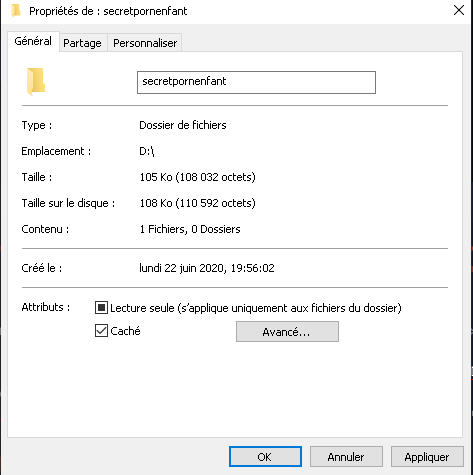
Coucou les copains je reprend fort le service avec un tuto demandé par BlackCOT le bg pour les bases de la stégano. Je vous montrerai prochainement pour cacher un texte dans une image même en étant le dernier des connards, donc une sorte de partie 2 du tuto :D. Bien entendu j'arriverai à l'étape "finale" qui est de cacher un .exe dans un faux JPG. Bref je vais pas m'éterniser je passe de suite au tuto : [hide] Alors tout d'abord, on va commencer par une petite idée que j'ai trouvée de moi-même pour cacher un .exe à la place d'une fausse image sans logiciel ni rien ! : Pour cela, moi je vous fait le tuto sur windows car 90% pourcents des gens utilisent Windows donc je vais le faire là-dessus. DSL les XxGeadorKaliLinux12xX. alors tout d'abord je vais le faire sur une clé usb pour simuler comme une vrai "attaque" que vous pouvez faire à un prof lolilol. (petite aparté pour dire qu'avec une clé du style rubberducky ou avec un arduino on peut faire facilement un faux clavier qui écrit les commandes pour infecter directement.) Alors donc enfin pour le tuto : Vous prenez un .exe au préalable ou ce que vous voulez faire exectuer à votre "victime" et vous le mettez sur la clé. Ensuite vous le glissez dans un nouveau fichier comme ceci et vous allez devoir le mettre en masqué pour pas que le mec vois votre fichier. Vous faites clic droit > propriété et vous coché caché comme ici montré (comme ceci) : Ensuite vous faites appliquer. Vous ne devriez plus le voir à présent, c'est pour ça qu'il faut faire affichage en haut de l'exploreur de fichiers et vers la gauche vous verrez un petit truc à cocher qui est éléments masqués. Vous devriez voir votre fichier avec une opacité chelou. Maintenant que c'est fait il faut juste créer un .bat qui se trouve dans votre dossier caché et ensuite un raccourci de celui. Vous le glissez hors du fichier (il ne doit pas être caché hein) et le renommer comme vous voulez : du genre Techno. Mettez pas d'espace sinon c'est chiant avec les guillemets en batch parfois ça fait n'imp alors voilà. Ne vous inquiétez pas le raccourci est pour l'instant cramé mais il vous suffit d'aller dans propriété > raccourci > Changer d'icône et vous choisissez celui qui vous voulez : pour ma part j'aime bien celui là : C'est une icône word des doc dans le writer de base de windows, donc pas cramé. On a presque fini, manque plus que config le .bat en ajoutant dans le dossier secret un dossier pdf que sera donc le truc que le mec voudra voir (je met un pdf pour ma part) Donc maintenant on va dans le .bat (clic droit > modifier) et vous écrivez dedans (vous avez vu je suis sympa je donne le code) : @echo off start lock.exe start exemple.pdf voilà, pour la base des bases, ça tient sur 3 lignes, pour info vous pouvez utiliser move pour bouger de répertoire et pour la variable du nom de l'user faut mettre %username% ou pour spécifier un drive vous mettez %CD% PS : si la variable marche pas (%CD%) mettez le répertoire directement donc D: par exemple. Et voilà c'est tout con et ça marche bordel. [/hide] Pour des cas spécifiques si vous avez des questions demandez moi sur discord ou dans les réponses du post : Drek#0363 Bref hésitez pas à like c'est bcp de temps d'écrire. Hésitez pas à me dire aussi ce que vous en avez pensé. C'était les bases des bases vous inquiétez pas je vous ferai un tuto plus poussé avec explication etc. J'espère vous avoir appris un truc et merci d'avoir lu !



-
Merci bg sah quels travaux
-
Merci bg
-
-