
Lorem
Prime
-
Inscription
-
Dernière visite
Tout ce qui a été posté par Lorem
-
Bonjour, je tien à dire que le compte ne passera pas en premium mais il aura tous les avantages du premium (seulement en local) bref voilà le lien full direct download: [hide] https://download.kingmodapk.com/apps/Spotify_v8.6.82.1113-mod-kingmodapk.com.apk [/hide] Like pour ne pas leech
-
Juste par curiosité, merci
-
Bien vue merci, à voir
-
Si c'est illimité c'est intéréssant
-
Go devenir charli domido
-
Si c'est zefoy je dislike sa mère
-
J’ai retrouvé un vieux couple .BIN + .CUE qui peuvent être gravés sur CD mais étant sous Mac et n’ayant pas de graveur sous la main, je me suis dit que j’allais convertir ça en ISO. Voici la procédure, j’ai pensé que ça pourrait service. Pour cela, je suis passé par Brew et j’ai installé l’utilitaire bchuck : brew install bchunk Puis j’ai converti mon BIN + CUE en ISO comme ceci : bchunk image.bin image.cue image.iso et voilà !
-
Si vous êtes sous macOS et que vous avez besoin d’optimiser des images afin de réduire leur taille, vous connaissez forcement ImageOptim et ses dérivés dont je vous parle souvent. Mais un nouvel outil libre vient de faire son apparition sur Github qui devrait vous plaire. Il s’agit de Image Optimizer, qui utilise les libs mozjpeg, pngquant, gifsicle et SVGO pour vous aider à réduire le poids d’images aux formats variés : GIF, PNG, JPEG et…. SVG ! Vous glissez déposez une image ou un répertoire contenant des images, et hop, toutes les fichiers verront leur poids être diminué. Ah si seulement on pouvait perdre du poids nous-même aussi facilement… Télécharger ici
-
Si vous êtes développeur et que vous cherchez un moyen simple d’automatiser certaines actions comme générer des builds de vos applications, il y a sûrement autant de méthodes que de développeurs. Même chose si vous êtes administrateur système ou tout simplement utilisateur de Linux. L’une d’entre elle s’appelle Wakeci, un outil qui grâce à des fichiers de configuration YAML permet de paramétrer pour lancer des tâches répétitives d’un simple clic. Rien à installer, il suffit de lancer le binaire et d’aller lire l’exemple de création de fichiers YAML qui contient tous les blocs dont vous avez besoin. Voici un exemple de config : desc: Build and release wake application params: - VERSION: master tasks: - name: Clone repository run: git clone [email protected]:jsnjack/wakeci.git --recursive - name: Checkout version run: sh ${WAKE_CONFIG_DIR}utils/checkout.sh wakeci ${VERSION} - name: Install npm dependencies run: cd wakeci/src/frontend && npm install - name: Build application run: cd wakeci && make build - name: Create a release on github run: python ${WAKE_CONFIG_DIR}utils/release_on_github.py -f wakeci/bin/wakeci -r jsnjack/wakeci -t "v`cd wakeci && monova`" timeout: 10m on_failed: - name: Send notification to Slack run: >- python ${WAKE_CONFIG_DIR}utils/notify_slack.py -t "Job ${WAKE_JOB_NAME} has failed <${WAKE_URL}build/${WAKE_BUILD_ID}|#${WAKE_BUILD_ID}>" -k error on_finished: - name: Send notification to Slack run: >- python ${WAKE_CONFIG_DIR}utils/notify_slack.py -t "New wake version `cd wakeci && monova` <${WAKE_URL}build/${WAKE_BUILD_ID}|#${WAKE_BUILD_ID}>" -k ok Wakeci dispose d’une interface web et peut générer automatiquement des certificats SSL à l’aide de Let’s Encrypt. Pas de plugins, rien de compliqué… Simplement le déroulement de vos tâches dans un fichier YAML qui tel un scénario se lancera dès que vous en aurez besoin. Si sa vous intéresse c'est ici
-
Je ne suis pas responsable de vos actes. Le lien: https://github.com/iinc0gnit0/BlackPhish
-
Intéressé frérot merci
-
Le Doc en sureur mdr
-
Vraiment cool merci, je like si sa marche
-
Putain le tuto que j'attend depuis longtemps sa flingue
-
Merci, même si je les ai déjà
-
-
toi je sais pas d'où tu sors mais tu régale merci bien
-
I. Présentation Dans ce tutoriel, nous allons apprendre à bloquer / désactiver PowerShell sur les machines Windows afin qu'il soit inaccessible pour les utilisateurs standards. Cette configuration est fortement recommandée pour renforcer la sécurité de ses postes de travail et serveur. PowerShell est un très bon outil d'administration, très puissant et qui permet de réaliser énormément de choses. Le problème, c'est qu'il est aussi beaucoup utilisé par les pirates informatiques par l'intermédiaire des logiciels malveillants (malwares). Je pourrais même être plus précis en affirmant que, depuis plusieurs années, certains ransomwares s'appuient sur PowerShell. Puisque Windows PowerShell est intégré à Windows, c'est une opportunité intéressante. Même si la politique d'exécution de scripts PowerShell est un premier rempart, cela n'est pas suffisant. L'utilisation de la console PowerShell, de PowerShell ISE et l'exécution de scripts doit être limitée à certains comptes, notamment ceux associés aux membres du service informatique. Par exemple, lorsqu'un technicien intervient sur un poste de travail, il y a des chances qu'il ait besoin d'accéder à PowerShell. À l'inverse, l'utilisateur standard, usager de la machine au quotidien, il y a peu de chances qu'il utilise PowerShell, et si c'est le cas on peut considérer que c'est anormal. A. Avertissement au sujet des scripts PowerShell exécutés par GPO Dans certaines entreprises, on s'appuie sur les stratégies de groupe pour exécuter des scripts PowerShell à l'ouverture de session (ou à la fermeture de session) dans le contexte de l'utilisateur. Si vous appliquez la méthode détaillée dans cet article, ces scripts ne pourront plus s'exécuter, car l'utilisateur ne peut plus accéder à l'exécutable de PowerShell. Par contre, les scripts PowerShell exécutés dans le contexte de la machine (paramètre de configuration ordinateur) continueront de fonctionner. B. Ce que nous allons faire... Dans un premier temps, nous allons créer une GPO nommée "Restreindre-Acces-PowerShell" qui va s'appliquer sur l'OU "Personnel" de mon Active Directory. Cette OU contient tous les salariés de l'entreprise, à part les membres du service informatique. Tous les membres de cette OU ne pourront plus utiliser PowerShell. Cette GPO s'appuie sur les stratégies de restriction logicielle. Dans un second temps, nous verrons comment créer une exception afin d'autoriser certains utilisateurs à exécuter PowerShell grâce à un groupe de sécurité AD. Par exemple, vous pouvez cibler tous les comptes de votre annuaire Active Directory et ajouter les membres du service informatique à ce groupe afin de les autoriser à exécuter PowerShell. II. Bloquer PowerShell pour les utilisateurs standards À partir de la console de Gestion des stratégies de groupe, je vais créer une GPO nommée "Restreindre-Acces-PowerShell" et la lier à l'OU "Personnel". Ensuite, il faut modifier cette GPO et parcourir les paramètres comme ceci : Configuration utilisateur > Stratégies > Paramètres Windows > Paramètres de sécurité > Stratégies de restriction logicielle Effectuez un clic droit sur "Stratégies de restriction logicielle" et cliquez sur "Nouvelles stratégies de restriction logicielle". Afin de créer de nouvelles règles, effectuez un clic droit sur "Règles supplémentaires" puis cliquez sur "Nouvelle règle de chemin d'accès". Par défaut, Windows PowerShell est installé à l'emplacement suivant sur Windows : "C:\Windows\System32\WindowsPowerShell\v1.0\powershell.exe". Le chemin d'accès sera donc ce chemin. Ensuite, pour le paramètre "Niveau de sécurité", choisissez "Non autorisé". Sur une machine Windows, il y a Windows PowerShell à deux emplacements pour les versions 32 et 64 bits, ainsi que l'éditeur de scripts PowerShell ISE, en version 32 et 64 bits également. En complément, on peut aussi trouver PowerShell 7 (PowerShell Core) qu'il faudra installer soi-même. Afin d'assurer une protection efficace, il faut bloquer l'ensemble de ces exécutables, sinon la configuration sera incomplète. Répétez l'opération afin de créer une règle pour l'ensemble des chemins suivants : # PowerShell 7 - 64 bits C:\Program Files\PowerShell\7\pwsh.exe # Windows PowerShell - 64 bits C:\Windows\System32\WindowsPowerShell\v1.0\powershell.exe # Windows PowerShell - 32 bits C:\Windows\SysWOW64\WindowsPowerShell\v1.0\powershell.exe # Windows PowerShell ISE - 64 bits C:\Windows\System32\WindowsPowerShell\v1.0\powershell_ise.exe # Windows PowerShell ISE - 32 bits C:\Windows\SysWOW64\WindowsPowerShell\v1.0\powershell_ise.exe Vous allez obtenir ceci : Notre configuration est prête ! Vous pouvez fermer la GPO, et tester sur un poste client en vous connectant avec un utilisateur sur lequel s'applique la GPO. Si vous essayez d'exécuter PowerShell de différentes façons, vous verrez que le message "Cette application a été bloquée par votre administrateur système" s'affiche. Bien joué ! PowerShell est bloqué, y compris si on l'exécute via une autre application comme Windows Terminal. Note : sachez que si vous souhaitez complètement désactiver PowerShell sur la machine, peu importe l'utilisateur, c'est possible en utilisant la même méthode via un paramètre de configuration ordinateur plutôt qu'utilisateur. La GPO devra alors cibler des objets ordinateurs. III. Autoriser PowerShell pour certains utilisateurs Maintenant, nous allons voir comment gérer une exception afin que tous les membres d'un groupe de sécurité Active Directory soient en mesure de passer outre la restriction. Au sein de l'annuaire Active Directory, créez un groupe de sécurité. Pour ma part, il se nomme "GG-Autoriser-PowerShell" et contient deux utilisateurs. L'utilisateur "Guy Mauve" est normalement un utilisateur lambda, mais pour les besoins de cette démo il aura le droit d'utiliser PowerShell. 😉 Dès lors que le groupe de sécurité est prêt, nous devons retourner dans la console de gestion des GPO. Sélectionnez la GPO dans la liste, cliquez sur l'onglet "Délégation" en haut à droite puis sur le bouton "Ajouter" en bas. Sélectionnez le groupe "GG-Autoriser-PowerShell" et validez. Ensuite, cliquez sur "OK" en veillant à ce que l'autorisation soit positionnée sur "Lecture". Toujours dans l'onglet "Délégation", nous devons affiner les droits pour refuser l'application de la GPO sur ce groupe. En bas à droite, cliquez sur "Avancé...". Dans la liste, sélectionnez le groupe "GG-Autoriser-PowerShell" et vérifiez que la permission "Lecture" soit bien autorisée et cochez la colonne "Refuser" pour la permission "Appliquer la stratégie de groupe". Voilà, l'exclusion est en place : Guy Mauve va pouvoir profiter de PowerShell sur sa session. Je vous encourage à mettre en place cette mesure de sécurité sur votre infrastructure !
-
N'ésite pas à liker mon poste si sella n'est pas déjà fait 😉
-
Bonjour a tous, j'ai eu le cas pour un client de devoir installer un routeur ERX a la place de sa Livebox connecté en Fibre (avec un ONT). le problème que nous rencontrions était le temps de redémarrage de la livebox qui était trop long et causé des soucis sur les accès distants de certains collaborateur. Je ne rentrerais pas complètement dans les détails, toutefois je vais vous joindre mon fichier de configuration épuré et pouvant être intégrer dans n'importe quel ERX (et je pense dans un ER 4 ou routeur de la gamme Edgerouteur avec quelques ajustements). je précise que je dans ma config, je ne récupère que le Vlan DATA. le client n'utilisant pas le tel internet et n'ayant pas de décodeur. Si vous avez des questions, n'hésitez pas 🙂 Télécharger config.boot
-
Bonjour, je me suis dit que ça pouvais intéresser certains; J'ai étudié et mis en place un tunnel reverse SSH. Je n'ai pas encore installé cette solution chez des clients mais je suis désormais préparé. Quand on a une BOX 4G (ou Starlink) on peut pas aller sur l'interface de la BOX pour régler les transferts de port (faire du NAT).. Il n'y a pas d'option pour ça (a part peut être sur des offres pro, plus chères). donc il faut un appareil en local(idéal RaspBerry, ou Nas) pour créer et entretenir un tunnel SSH. Je me suis inspiré de ces articles en Français: [TUTO] Accéder à son LAN derrière un routeur 4G, depuis l'extérieur, avec SSH — Forum routeur 4G https://routeur4g.fr/discussions/discussion/comment/21148#Comment_21148 Reverse SSH, pour se connecter à un ordinateur distant protégé par un pare-feu - www.cypouz.com https://www.cypouz.com/article/181015/reverse-ssh-pour-se-connecter-un-ordinateur-distant-protege-un-pare-feu Et de nombreux autres en Anglais que je ne citerais pas Avec cette solution on peut: Se connecter à son réseau local (lui même sur 4G donc) à n'importe quel service Sur un réseau local classique ça peut se révéler utile si: La box adsl est gérée par un presta externe qui ne souhaite pas révéler les identifiants de box, ou de son pare-feu vu qu'il n'y a pas de NAT à configurer! Ou bien si on est exaspéré de devoir reconfigurer le NAT suite au Reset, MAJ, instabilité de la box Avantage sur VPN: Seul le service en local (Web, backup, dossiers réseau ..) passe par le tunnel ssh: C'est beaucoup plus léger; pas d'interface réseau virtuelle VPN à faire tourner PS: Je n'ai pas de relecteur donc si vous voulez mettre en pratique un reverse ssh grace à mon article, et que vous voyez une erreur ou amélioration dans mes écrits, je suis très preneur! Connection au réseau local sous 4G ou Starlink depuis l’extérieur – PCsoleil Informatique https://www.pcsoleil.fr/connection-au-reseau-local-sous-4g-ou-starlink-depuis-lexterieur/
-
Je vous mes directement les site ici merci de like et de donner des ZeroCoins bande de radins bref les site sont juste en dessous: [hide] 3. https://wwv.dulourd.org/# 2. https://www.cpasmal.biz/ 1. https://anime-flix.net/ [/hide]
-
Avec plaisir.
-
Grave lourd bg Bien vus
-
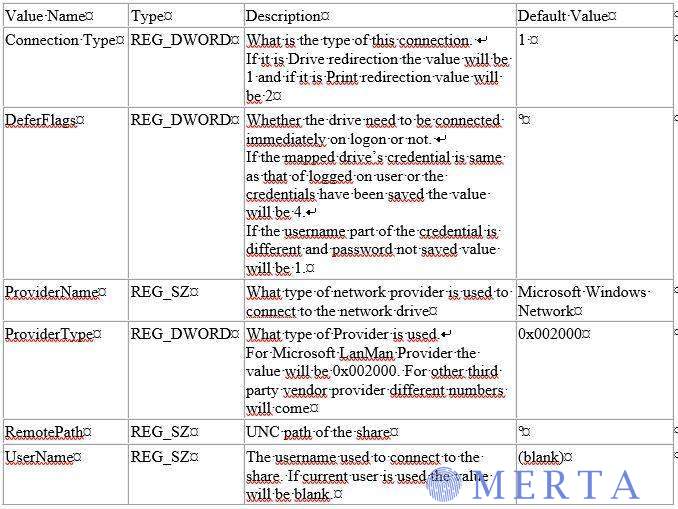
Bonjour à tous, En entreprise les partages réseaux sont souvent largement utilisé. Certains utilisateurs ont connecté de nombreux lecteurs réseaux. Pour les PC géré par un AD certaine ressource réseau sont monté par GPO et d’autres à la main. Lors du changement de machine ou de réinstallation de Windows il est fastidieux de noter toute ces ressources réseau afin de les rétablir. Une astuce pratique que j’utilise consiste à exécuter ce petit script. Cela fabrique un fichier network.reg (sauvegarde de la clé de registre contenant les ressources réseau connectés de l’utilisateur courant) que je sauvegarde avec les données de l’utilisateur. Il suffira de l’exécuter sur le nouveau PC pour retrouver les lecteurs réseau de l’utilisateur courant. @Echo Off REM ============================================================ REM SAUVEGARDE DES LECTEURS RESEAU DANS UN FICHIER NETWORK.REG REM Ce fichier se trouve dans les documents publics REM ============================================================ echo SAUVEGARDE DES LECTEURS RESEAU CONNECTE regedit /e "%ALLUSERSPROFILE%\Documents\network.reg" "HKEY_CURRENT_USER\Network" pause NB si la connexion du lecteur réseau se fait avec un compte diffèrent de l’utilisateur courant il faudra ressaisir le mot de passe de ce compte car il n’est pas sauvegardé par ce script. Pour les curieux voici la signification des données du registre « HKEY_CURRENT_USER\Network »